Academy – Plataforma Centribal
Seja bem-vindo ao espaço de aprendizado da nossa plataforma
Você pode encontrar a App ID, a Key ID e a Secret ID na Zendesk Admin Center no seguinte caminho:
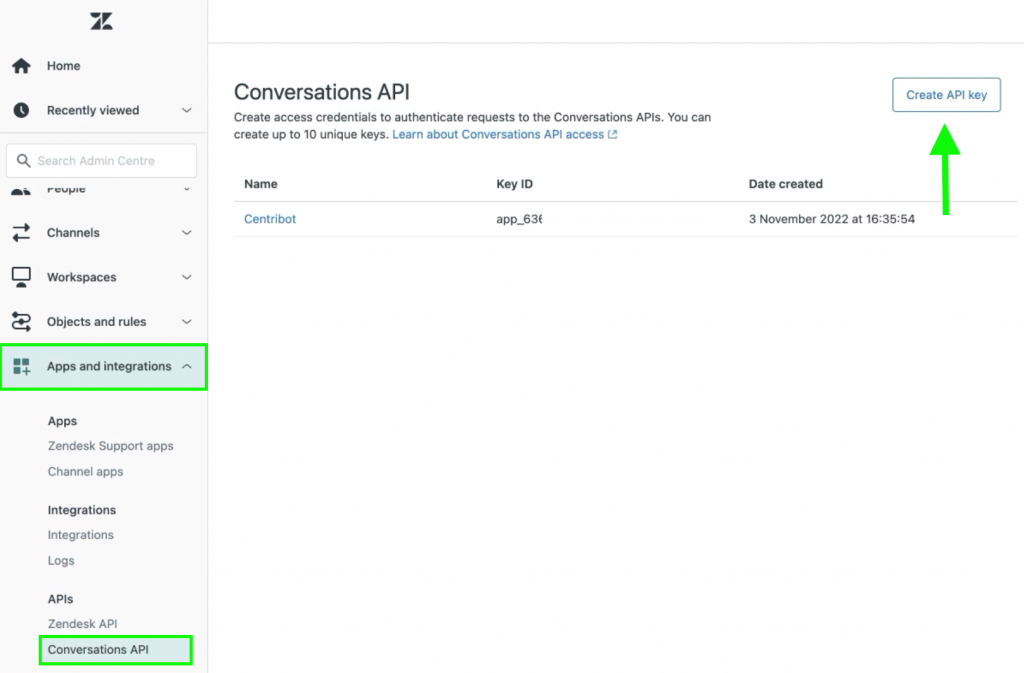
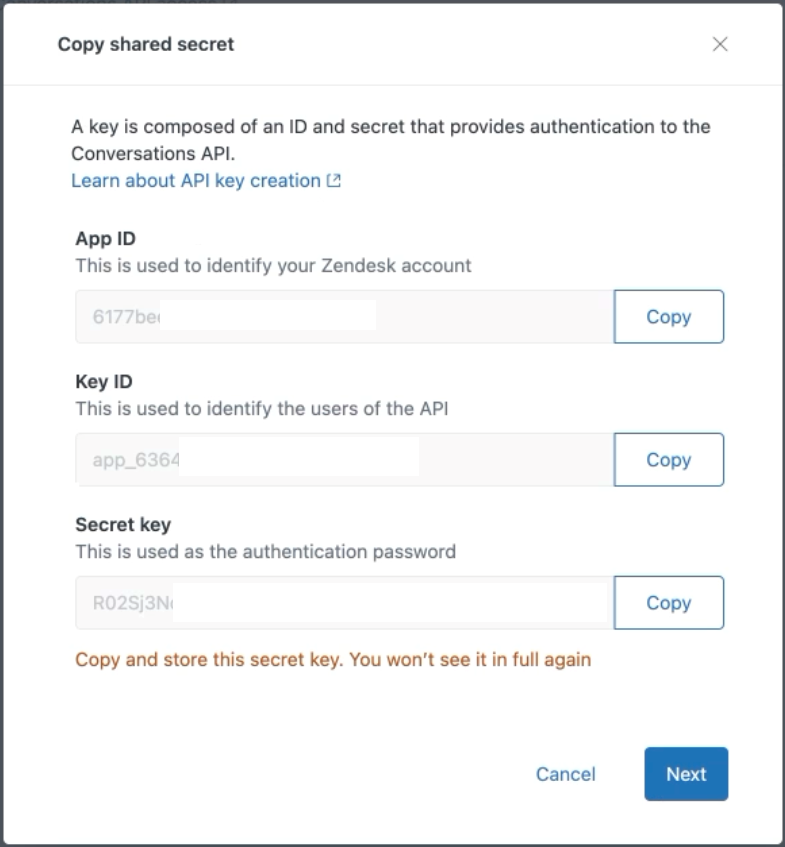
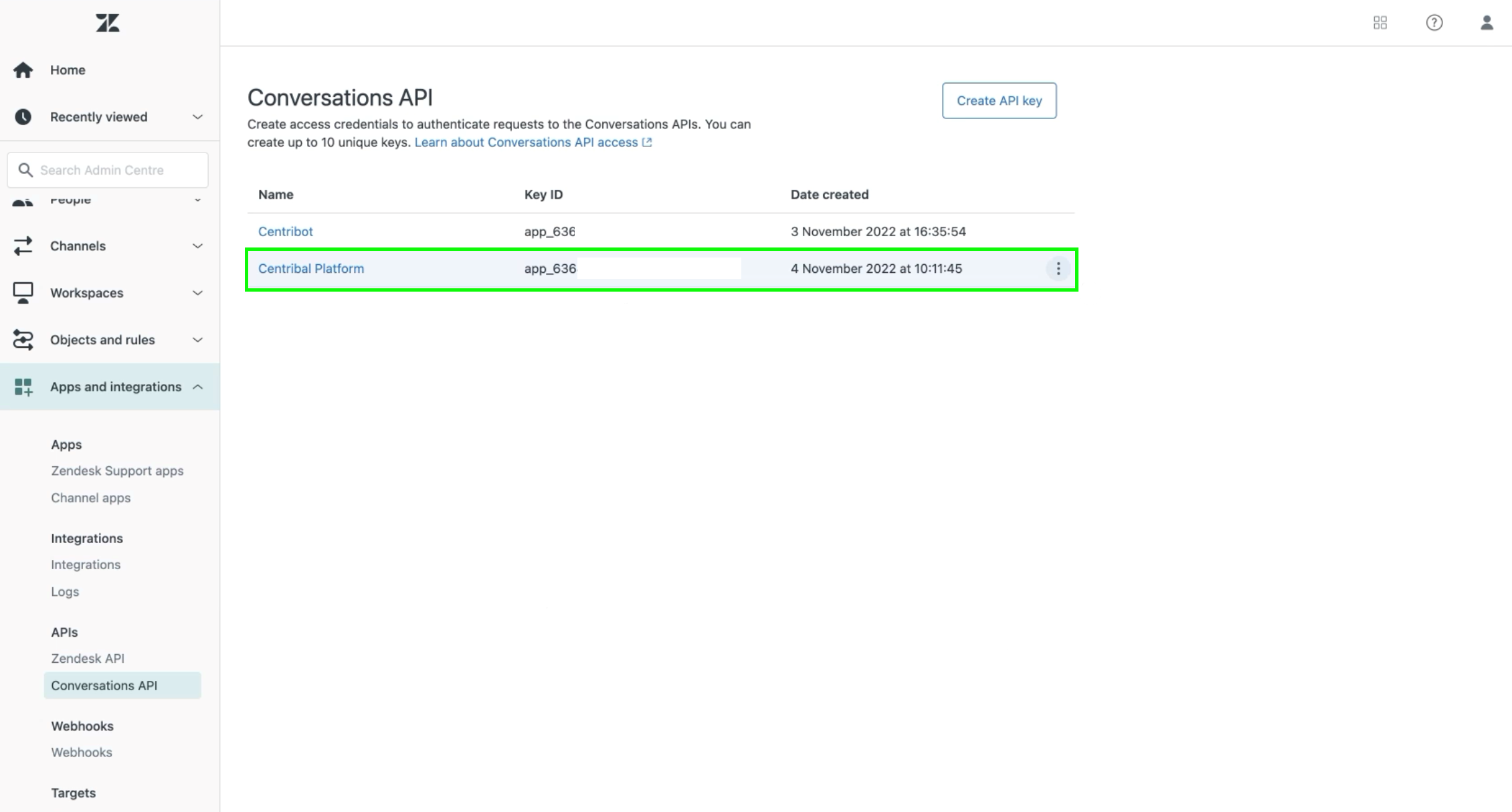
Com a Key ID e a Secret ID você pode seguir as instruções deste link para criar o App Token.
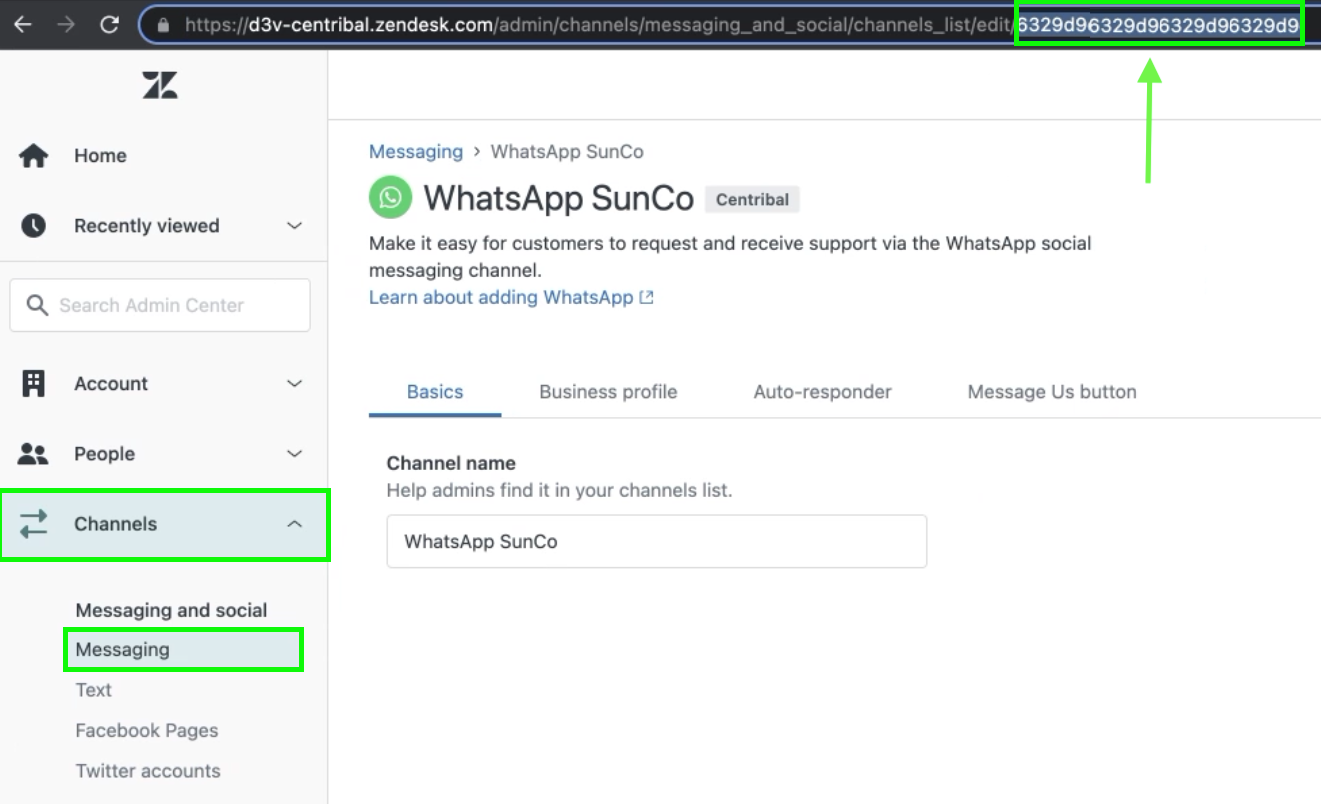
Você pode encontrar a WhatsApp Integration ID na Zendesk Admin Center no seguinte caminho:
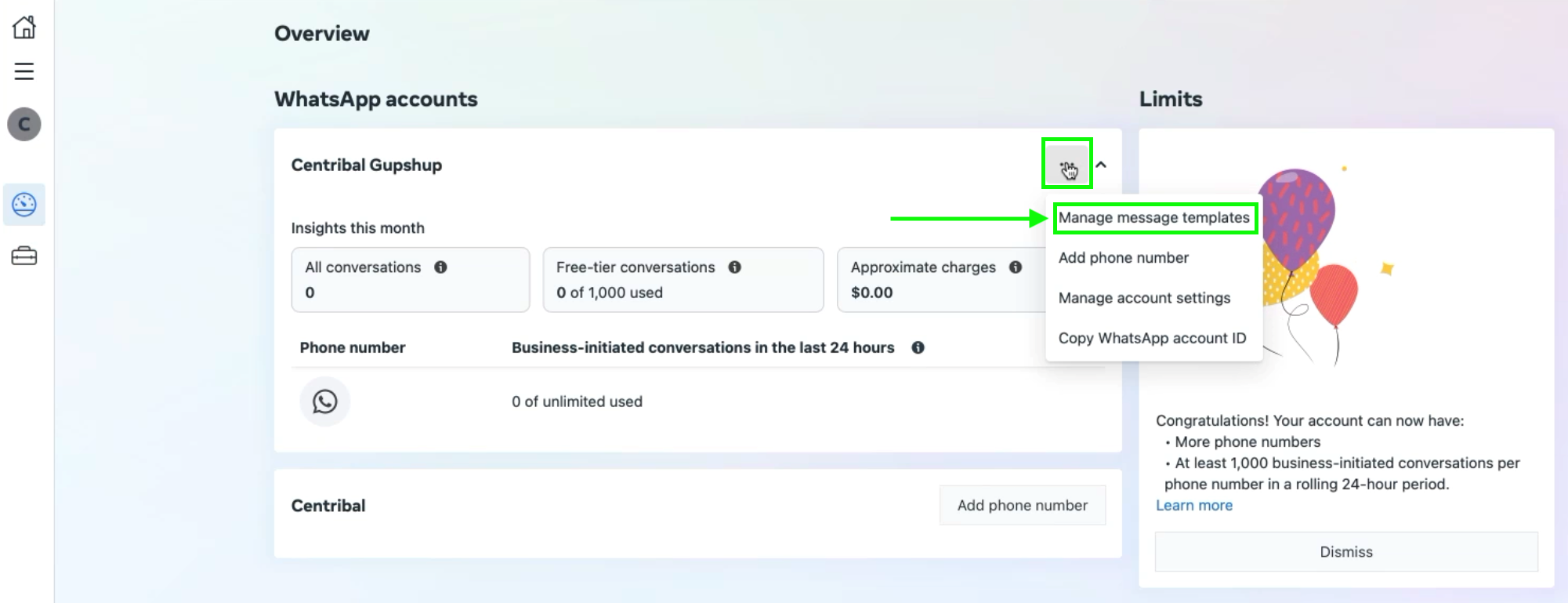
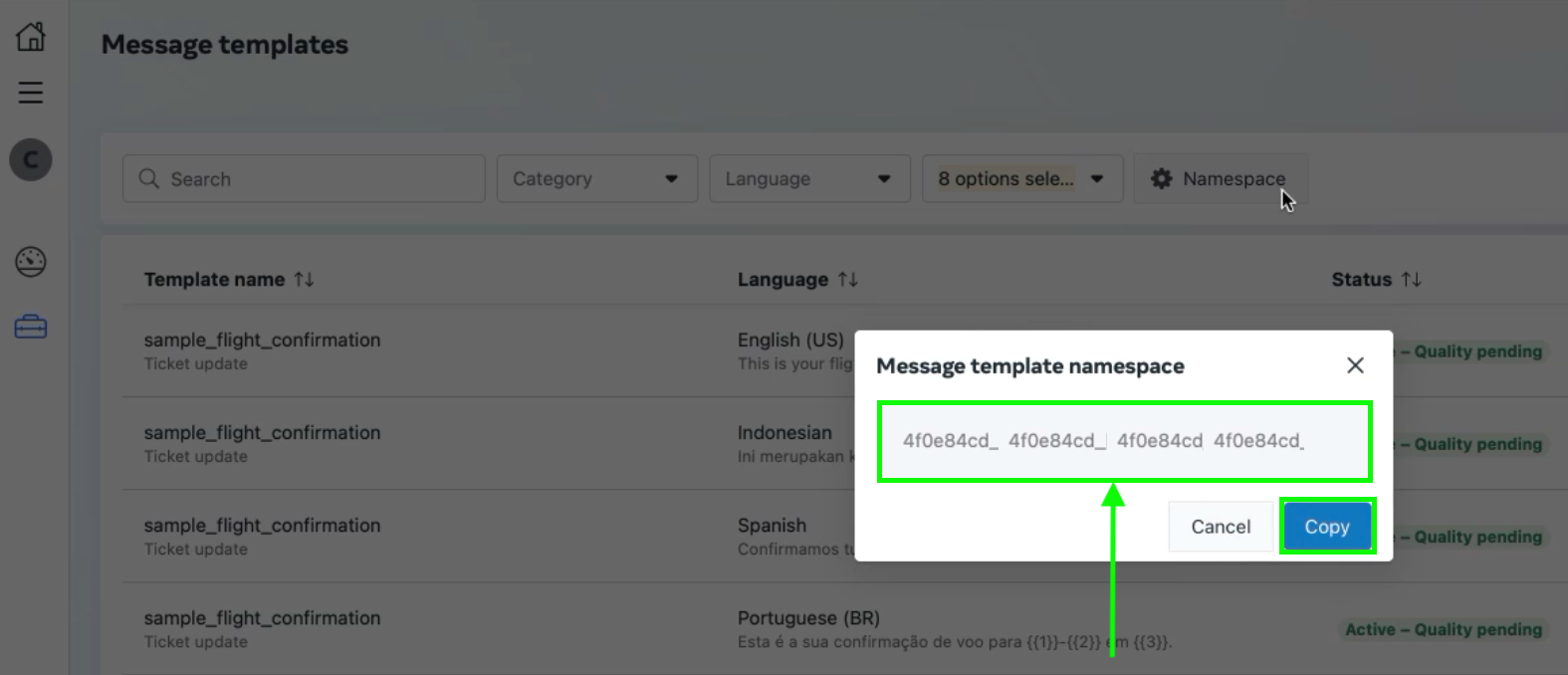
Você pode encontrar o WhatsApp Namespace em sua conta Facebook Business ou perguntar ao seu departamento de defesa da SunCo Owned WABA.

Depois de configurar o Sunshine Conversations Campaigns Lite, você verá uma lista dos modelos aprovados do WhatsApp:

Ao selecionar um modelo do WhatsApp, todos os elementos do modelo são exibidos. Os elementos podem ser cabeçalho, corpo, parâmetros, rodapé e botões.
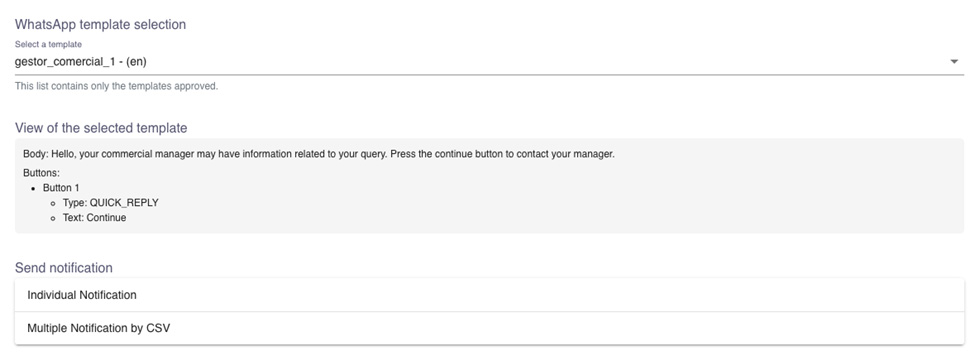
As opções para enviar essa notificação do WhatsApp podem ser individuais ou múltiplas.
Se você escolher a notificação individual, terá de definir o número de telefone de destino e as variáveis a serem definidas em cada parâmetro do modelo:
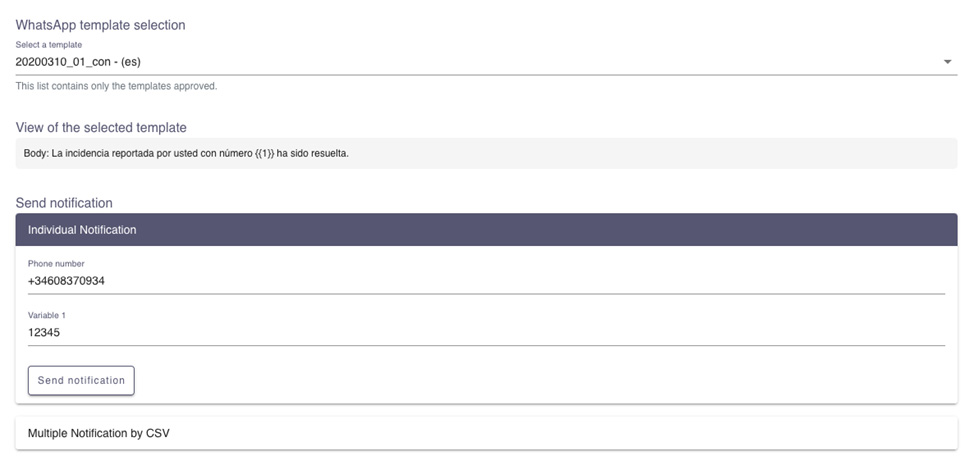
Por outro lado, se você escolher notificação múltipla por CSV, terá de carregar um arquivo CSV contendo os números de telefone de destino e as variáveis dos parâmetros se o modelo estiver configurado com parâmetros.
No exemplo, temos um modelo com um parâmetro, portanto, o arquivo CSV deve ter a seguinte estrutura:
– Primeira linha: o nome das colunas (Phone, Param1, Param2, ParamN).
– Linhas seguintes: o conteúdo de cada coluna.
OBSERVAÇÃO: esse arquivo pode ser criado usando um software de planilha eletrônica ou fazendo um arquivo de texto simples, mas salvo como um arquivo .CSV e os valores dentro dele, separados por vírgulas.
Phone, Param1
+34608370934, 1234
+34608370935, 1235
+34608370936, 1236Se precisar de mais assistência, entre em contato com help@centribal.com