Academy – Plataforma Centribal
Seja bem-vindo ao espaço de aprendizado da nossa plataforma
A integração de Zendesk Support vai permitir que o nosso chatbot possa fazer um handoff ou transferência da conversa, a um agente ou para um centro de suporte, onde pode ser atendido imediatamente ou depois, dependendo do tipo de suporte que a empresa tenha.
O resultado dessa transferência para uma ferramenta de mesa é dar rastreabilidade à interação do usuário com um agente humano.
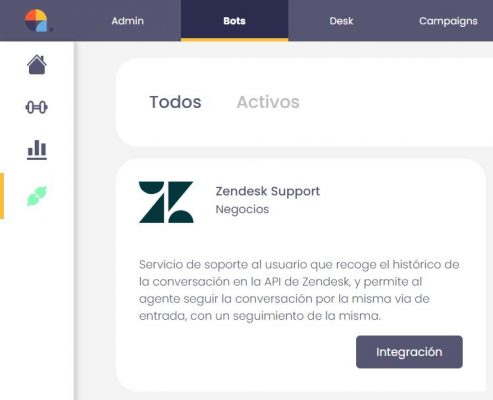
Na coluna da esquerda, na quarta posição, teremos o ícone para acessar o módulo de integrações.
O primeiro que encontramos é o Zendesk Support. Se não o localizarmos, podemos selecionar a
categoría de Plataformas de Negócio e ele filtrará as integrações do Desk ou CRM.
Clicamos no botão integração para começar a configuração.
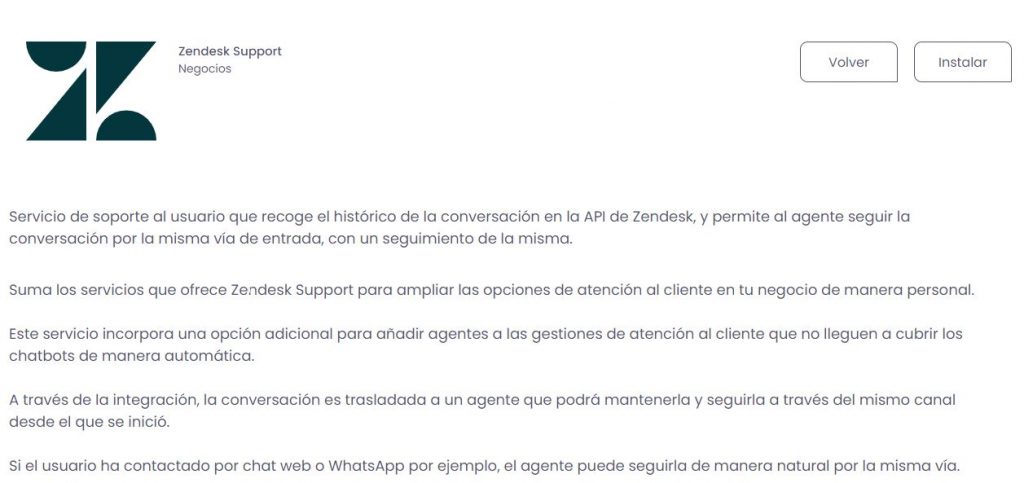
Veremos a tela a seguir, onde eles explicam brevemente como a integração funcionará.
Nós clicamos em instalar para inserir as configurações.
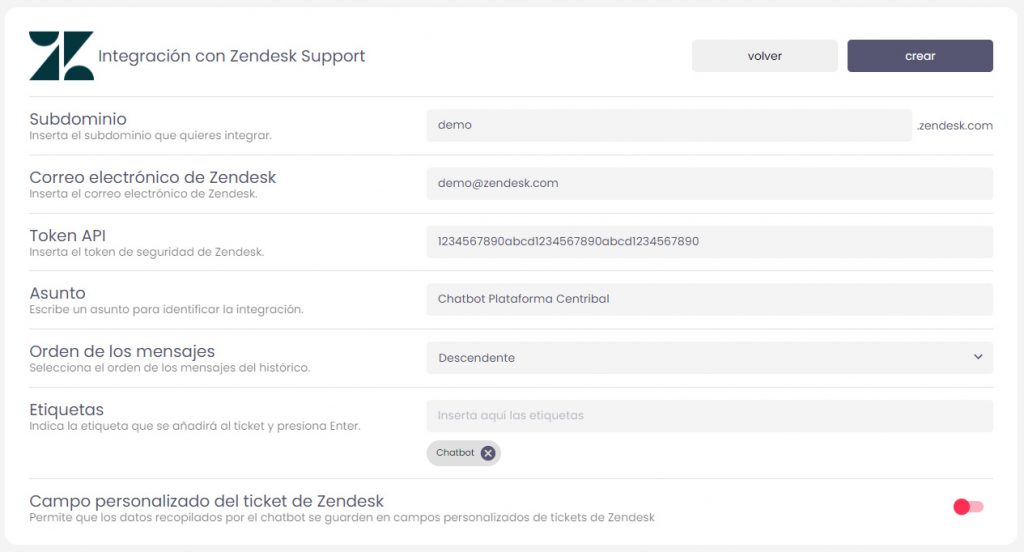
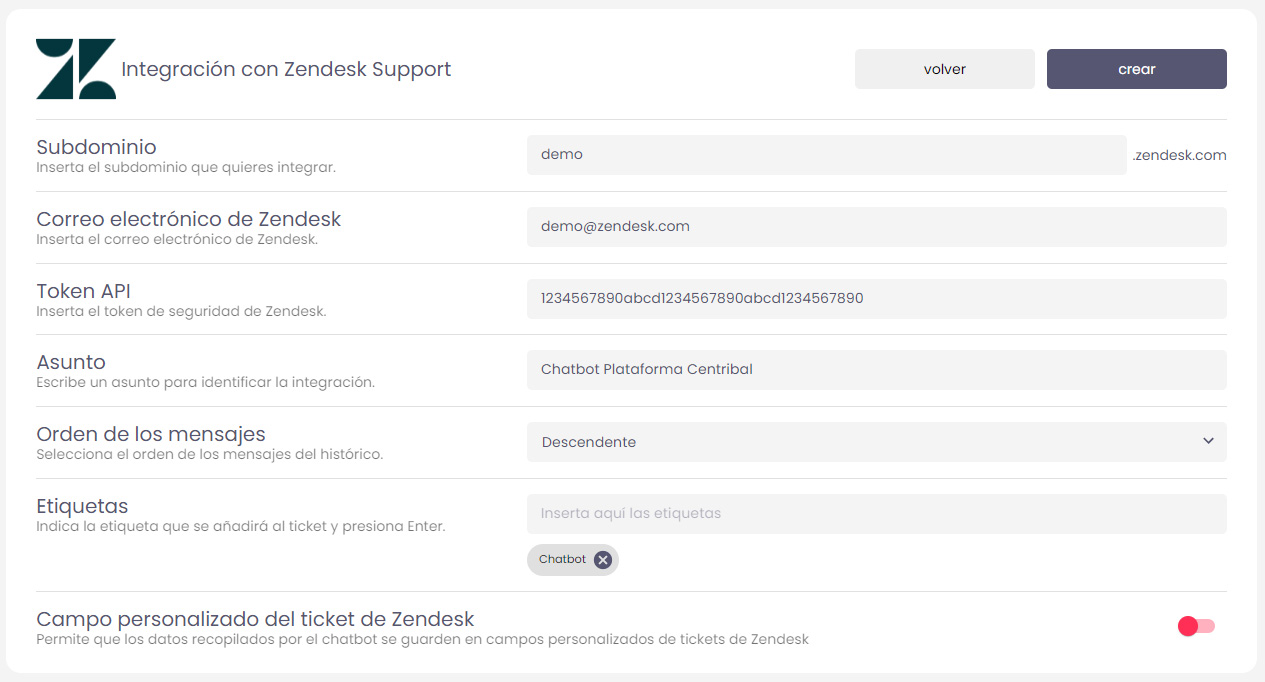
Em seguida, teremos o diálogo para inserir as informações necessárias para a comunicação entre PC e ZD. Aqui teremos que deixar os seguintes dados:
Zendesk é uma ferramenta de Customer Relationship Management (CRM). Support é o módulo de suas muitas ferramentas, que nos ajudam a oferecer suporte aos usuários através de uma ferramenta rápida e fácil de usar. Desperdiça tempo e facilita a rastreabilidade em todas as etapas do suporte ao cliente.
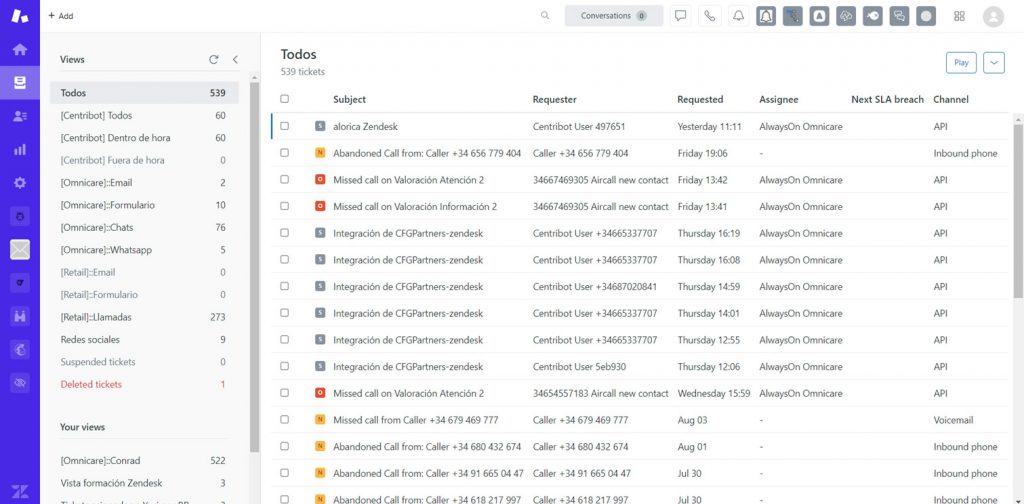
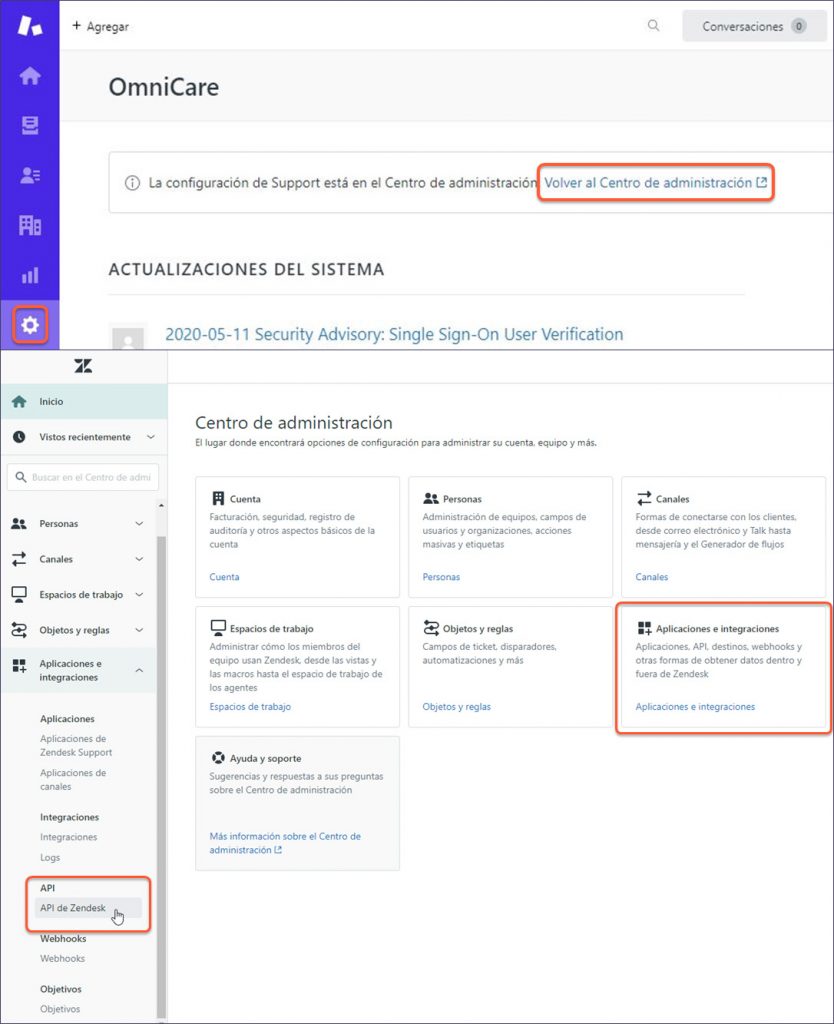
Para extrair o Token API Necessário para se conectar ao PC Temos de ter acesso administrativo à instância.
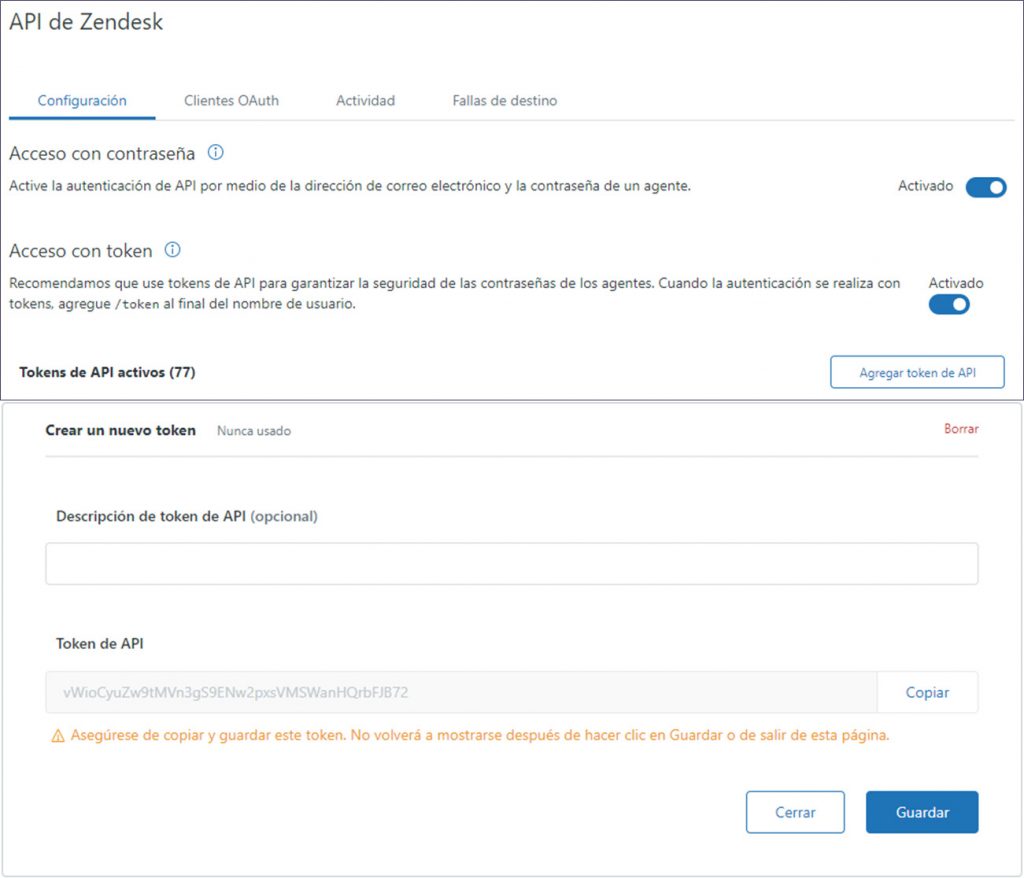
Na tela da API do Zendesk, clique no botão Agregar token de API.
Para criar nossa nova API de Token, damos uma breve descrição e copiamos o Token no campo a seguir.
IMPORTANTE:
Como aparece na nota, é crucial que copiemos o token antes de salvar, já que ele não será mostrado novamente, por segurança.
Uma vez que o copiamos, o adicionamos no campo correspondente na integração da Plataforma Centribal e podemos salvá-lo em ambas as telas para ativar a integração
.
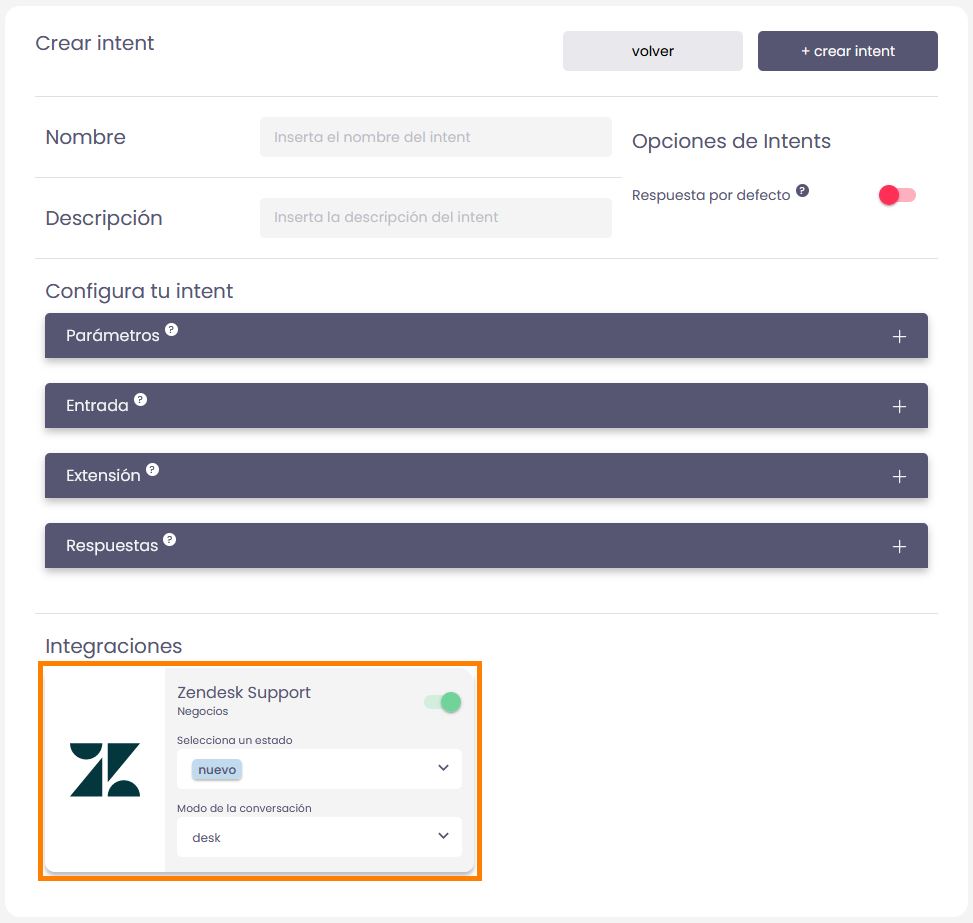
Na tentativa que visa fazer o Hand Off para um agente ou integração, basta ativar o switch que aparece no final da configuração de intenção.
Isso garante que, quando essa tentativa for acionada, um novo tíquete seja gerado no ZD e possa ser atendido.
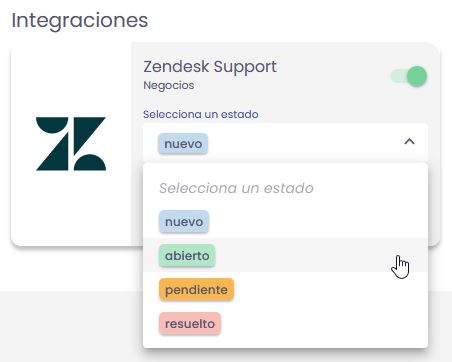
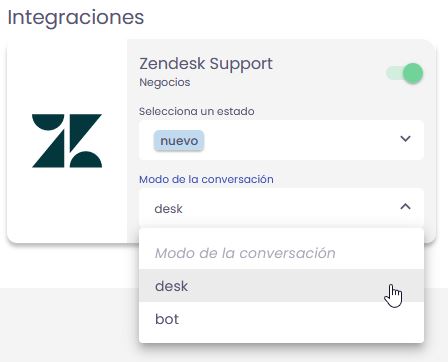
Além disso, podemos configurar em que estado os tickets serão abertos (novos, abertos, pendentes, resolvidos) e em que modo a conversa com o usuário será.
No modo Desk o tíquete permanecerá aberto para que possa haver uma conversa entre um agente de suporte e o usuário final, até que o problema seja resolvido e esse status seja atribuído ao ticket. Isso fará com que o usuário seja retornado ao bot.
No modo Bot o tíquete será criado, mas o usuário não estará conectado a um agente de suporte, mas sempre continuará conversando com o bot.
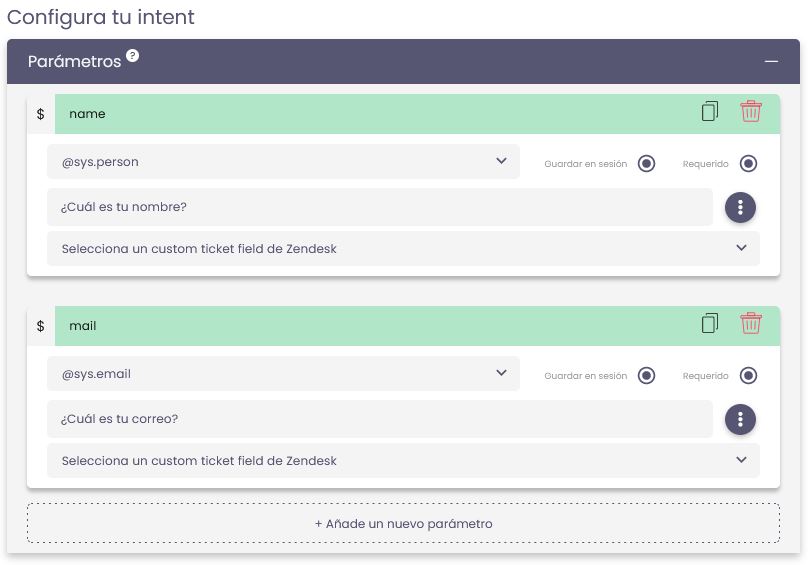
Dentro dos parâmetros, entidades e variáveis que podemos configurar na Plataforma Centribal, entidade @sys.person y @sys.email Eles nos ajudarão a transferir, por meio de parâmetros e variáveis, as informações pessoais que solicitamos ao usuário diretamente para seu perfil do Zendesk.
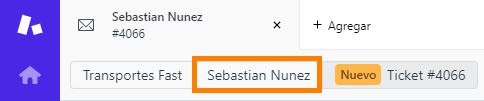
@sys.person actualizará o nome automaticamente na guia Usuário Final.
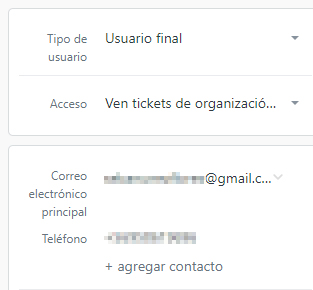
@sys.email actualizará o e-mail no arquivo de usuário.
No caso de ter o bot conectado ao canal do WhatsApp, o parâmetro reservado da Plataforma Centribal, $.pc_user_phone nos fornecer o número de telefone associado ao número do WhatsApp e adicioná-lo ao perfil do WhatsApp do usuario.
Os campos personalizados para Zendesk, Eles nos permitirão coletar variáveis geradas pelos parâmetros que solicitamos aos clientes, e estes, por sua vez, as preenchem nos campos de um formulário de ticket predeterminado.
Antes de começar a usá-los, devemos ativar a funcionalidade na integração de Zendesk.
Uma vez feita essa ativação, poderemos configurar nos parâmetros variáveis os campos nos quais desejamos que as informações sejam concluídas.
Activa aquí los campos
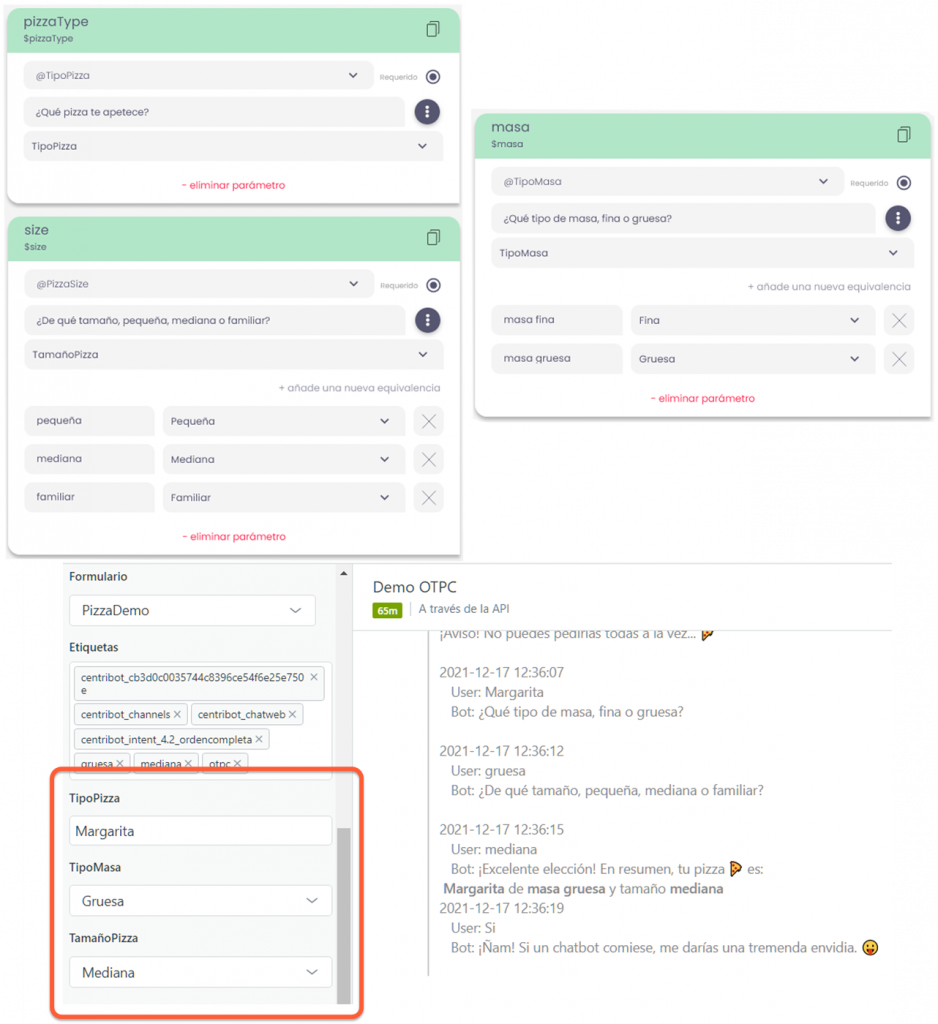
De acordo com o tipo de campo que configuramos emZendesk, Plataforma Centribal nos pedirá adicionar equivalências para que essas informações possam ser transpostas corretamente. Se não gerarmos uma equivalência,
Não nos permitirá salvar a tentativa.
Se a equivalência que colocamos não está correta, não vamos saber
preencher o campo no tíquete do Zendesk.
Geralmente, as equivalências devem corresponder a um dado regular ou parte de uma entidade personalizada, como no exemplo deste slide.
Quando essas informações são transferidas para um tíquete do Zendesk e a configuração de equivalência está correta, os dados serão refletidos nos campos de tíquete, tendo assim as informações pré-qualificadas.
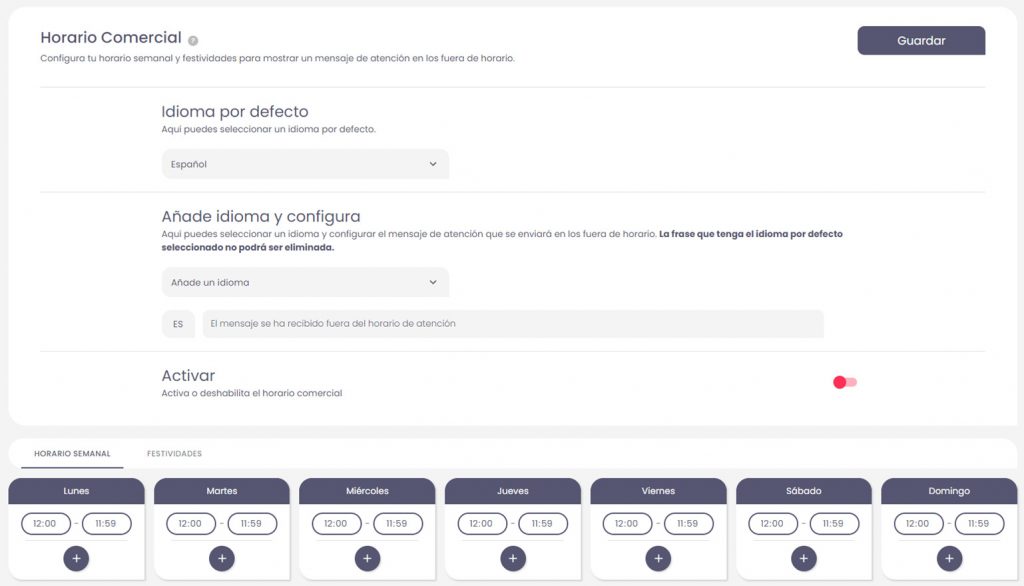
Uma vez ativada a ZD ou qualquer outra integração de Desk ou CRM, o módulo de horário comercial será ativado para controlar o horário de funcionamento de um agente humano ou as horas em que o chatbot será ativado para interagir com os clientes.
Da mesma forma, podemos ativar o módulo de inatividade e a pesquisa de satisfação para interagir com o ZD.
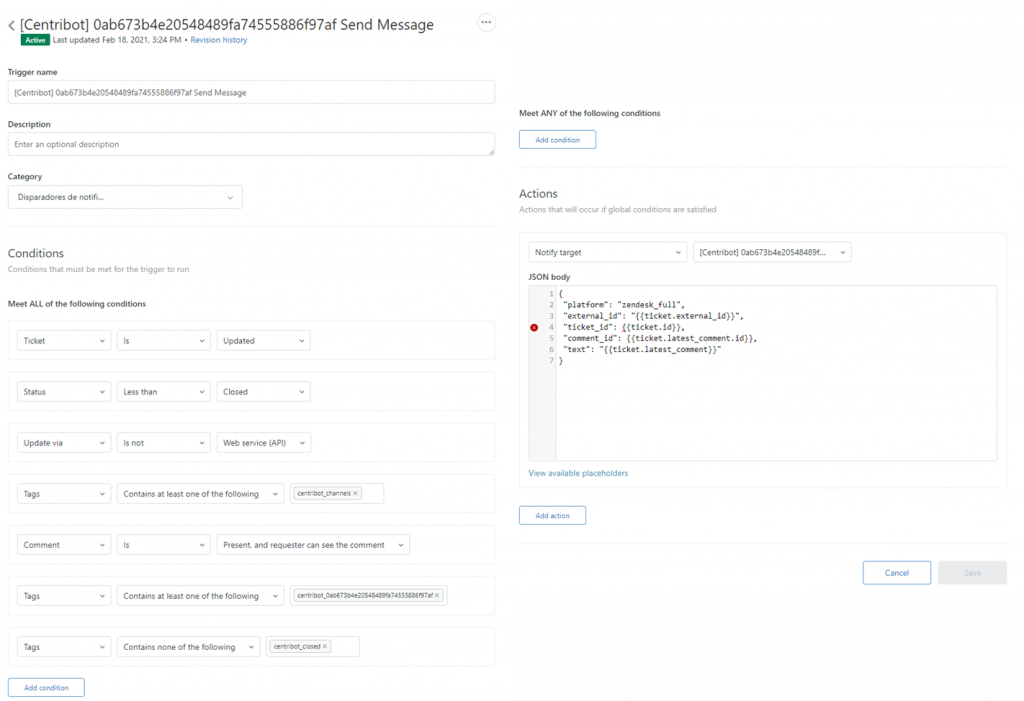
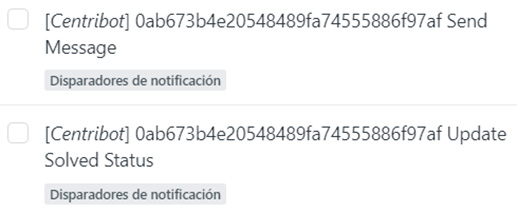
No ZD, dois gatilhos especiais serão criados para cada instância de PC que conectamos.
Esses gatilhos terão um identificador exclusivo e, em seguida, SEND MESSAGE o UPDATE SOLVED STATUS.
Cada gatilho terá uma série de requisitos para que possam ser ativados.
A partir desses gatilhos podemos criar cópias que se adaptam às funções que queremos gerar, o importante é que cada novo gatilho esteja abaixo daqueles que são criados automaticamente.
Para obter mais informações, podemos consultar a equipe de consultoria, que é responsável pelo suporte e implementação do Zendesk no Centribal.