Academy – Plataforma Centribal
Seja bem-vindo ao espaço de aprendizado da nossa plataforma
A Plataforma Centribal nos oferece uma configuração avançada para cada projeto de bate-papo que construímos.
Para acessá-los, devemos clicar no projeto em que estamos trabalhando. Então, no topo, teremos Desenha > Constrói > Publica e no final da linha, o ícone Configurações.

Ao clicar neste ícone, teremos um painel com várias abas:
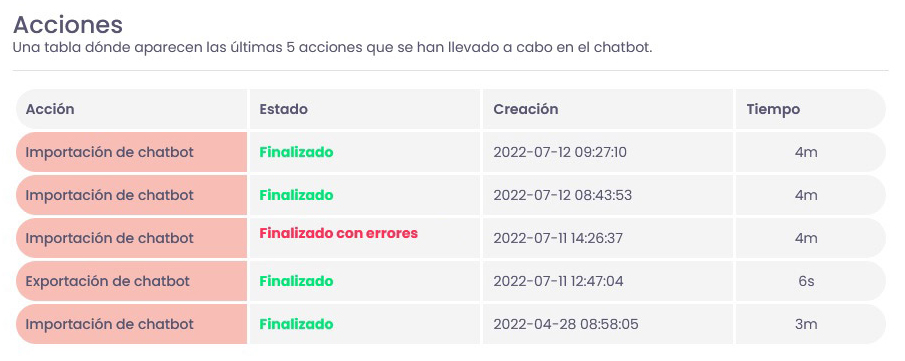
Desta vez, veremos o conteúdo da guia Ações.
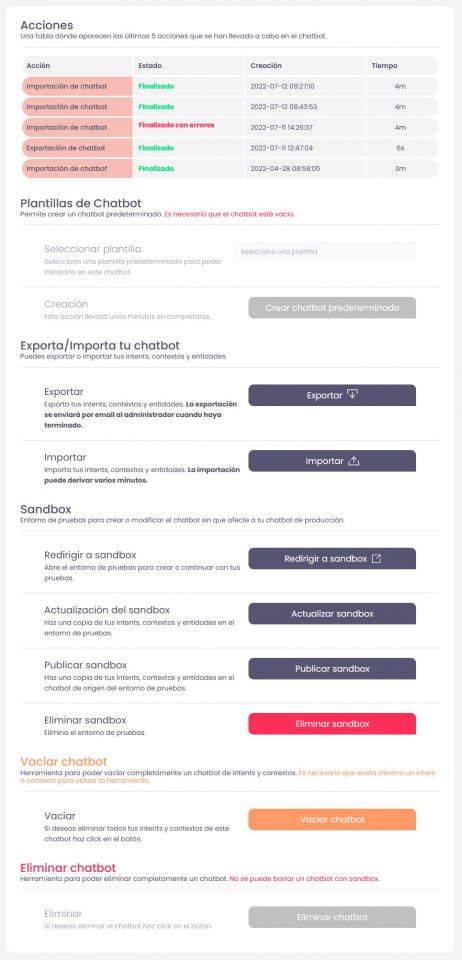
Esta tabela nos permite visualizar as últimas 5 ações que foram executadas ao gerenciar um projeto.
Consiste em:
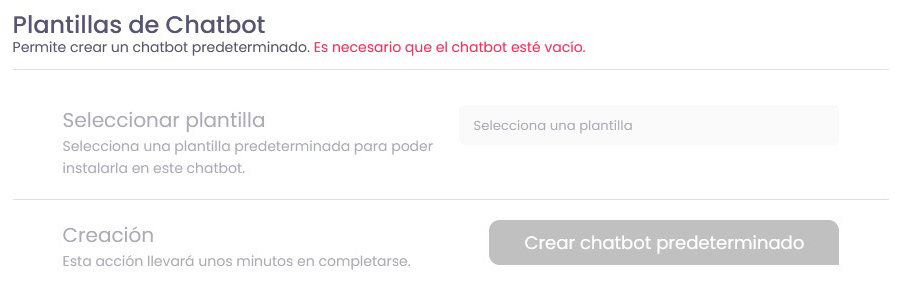
Com essa função podemos instalar um chatbot (ou template) padrão em um projeto que está vazio, ou seja, que não tem intenções nem contextos.
Os chatbots que podemos escolher estão focados em:
Ao criar um bot predefinido, você pode exibir o aviso de instalação na seção Ações.
Durante esta instalação, não será possível acessar a edição de contexto ou intenções.
Além disso, na seção de ações, o momento em que a instalação termina é indicado. É quando podemos acessar qualquer parte do chatbot recém-instalado para editar ao nosso gosto.
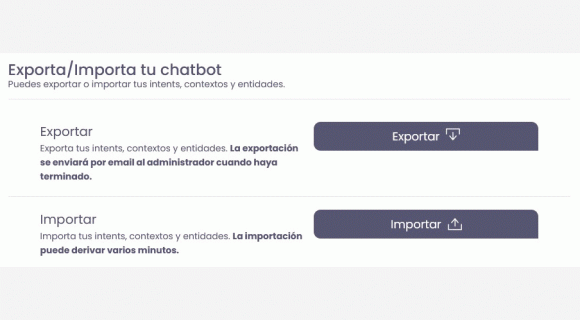
A exportação do projeto pode ser usada como um método para fazer backup do projeto ou para baixar o projeto e editá-lo diretamente nos arquivos JSON para importação adicional.
Para iniciar a exportação, basta pressionar o botão Exportar. Um aviso de início do processo será exibido e seu progresso será exibido em Ações. Finalmente, o Super Administrador (e os Administradores, se aplicável) do projeto receberão um e-mail com um link que permitirá o download do projeto em um arquivo ZIP compactado.
Para importar um projeto, o botão Importar deve ser usado. Em seguida, uma caixa de diálogo é aberta na qual a seleção de um arquivo ZIP compactado é solicitada. Da mesma forma, você verá o progresso do upload na seção Ações.
o arquivo ZIPcarrega e o arquivo de download contém os seguintes arquivos e deve manter a seguinte estrutura:
A exportação não leva em conta as integrações que o projeto possa ter.
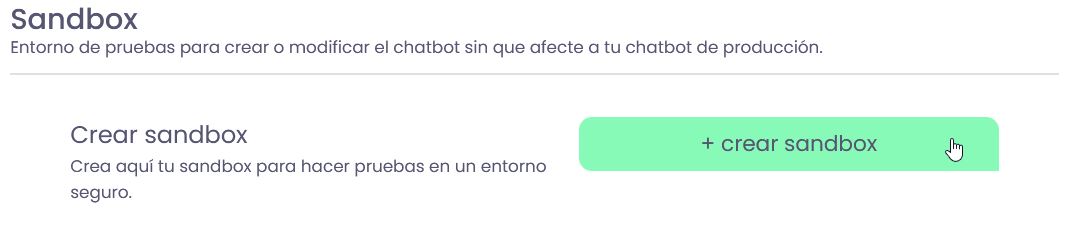

Com um projeto no ambiente de teste, podemos verificar as correções do nosso projeto antes de colocá-lo em produção.
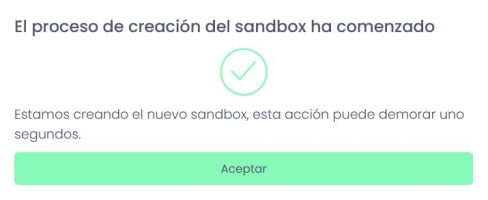
Podemos criar um ambiente de teste clicando no botão Criar sandbox, em Ações podemos ver o progresso dessa ação.
Ao observar a janela no menu na parte superior, podemos ver que o ambiente de teste apareceu como uma opção Sandbox. Além disso, você pode acessar o ambiente de teste a partir do selecionável de Projetos, no menu à esquerda, se clicarmos no ícone na coluna SB.
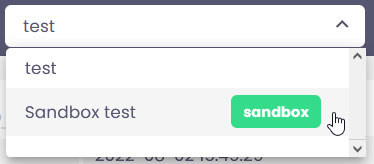

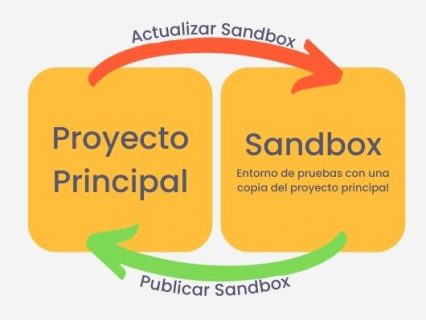
Observe que o ambiente de teste ou SB é um duplicado do nosso projeto principal, que usaremos para não danificar o projeto que está em produção.
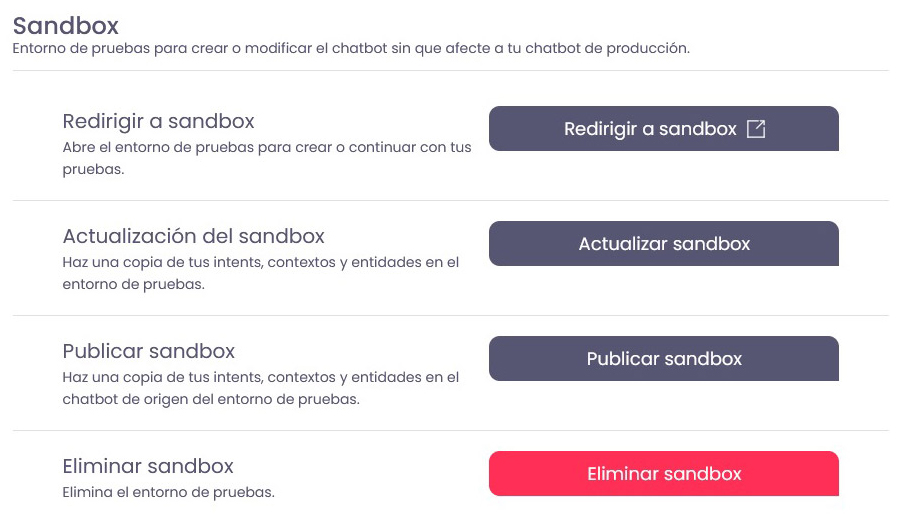
Depois de criar o ambiente de teste vinculado a um projeto principal, há opções diferentes:
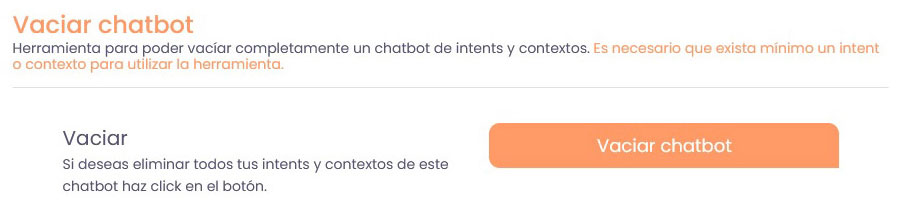
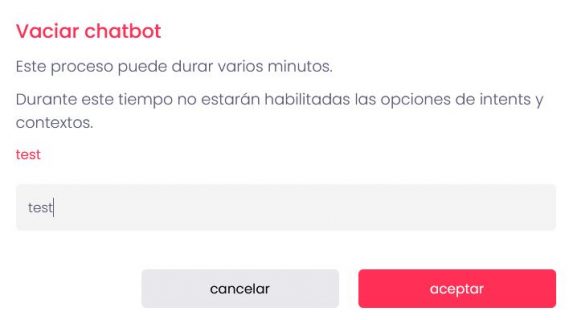
Se ativarmos o botão Esvaziar Projeto, excluiremos todo o conteúdo do projeto.
Como medida de segurança, é solicitado digitar o nome do projeto que queremos esvaziar. Não é possível copiar e colar para evitar o esvaziamento acidental.
Na seção Ações, você pode ver o progresso do esvaziamento.
Durante o tempo que o esvaziamento durar, um processo que pode durar vários minutos, dependendo da extensão do projeto, o acesso a intenções e contextos será restrito.
Quando o esvaziamento estiver concluído, será possível operar normalmente na Plataforma Centribal.
Esta opção permite-nos eliminar completamente um projeto da nossa conta. No entanto, os logs do projeto serão os únicos dados retidos para coletar estatísticas.
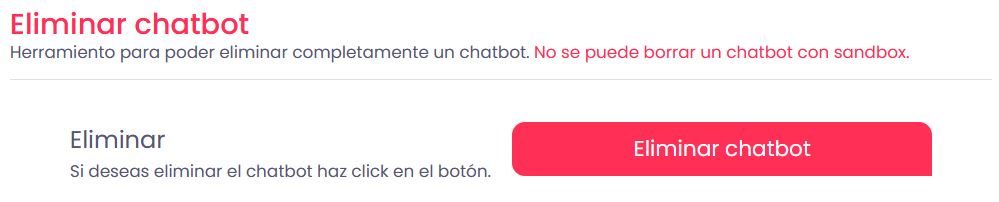
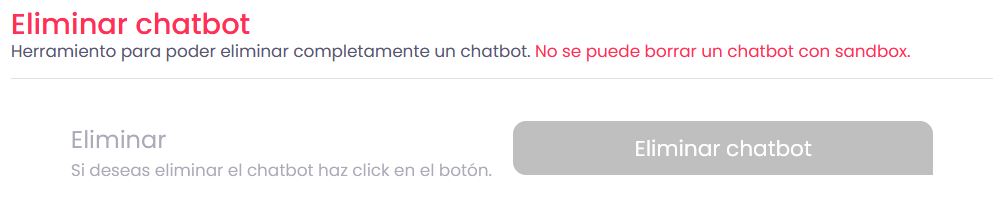
Observe nas capturas de tela à direita que não é possível excluir um projeto que tenha uma área restrita ou uma área restrita vinculada. Portanto, para excluir um projeto com uma área restrita, você deve primeiro excluir o ambiente de teste.
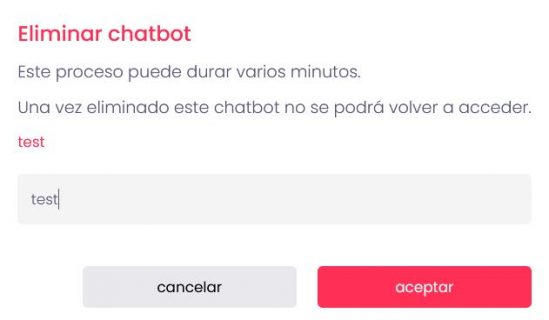
Semelhante ao esvaziamento de projetos, a exclusão envolve a necessidade de inserir o nome do projeto manualmente para evitar erros.